安装插件
推荐:从应用商店安装
按你正在用的浏览器选一个,装的是同一个插件:
- Chrome(以及大多数 Chromium 浏览器):打开 Chrome 应用商店 →,点 添加至 Chrome,在确认弹窗里点 添加扩展程序。
- Edge:打开 Edge 加载项 →,点 获取,在确认弹窗里点 添加扩展。
商店安装的好处是以后会自动更新,而且来源经过平台审核。
Edge 也能装 Chrome 商店的版本
Edge 允许从 Chrome 应用商店安装扩展,但要先点一次「允许来自其他应用商店的扩展」。 直接用上面的 Edge 加载项链接更省事,两边是同一个插件、同一个版本。
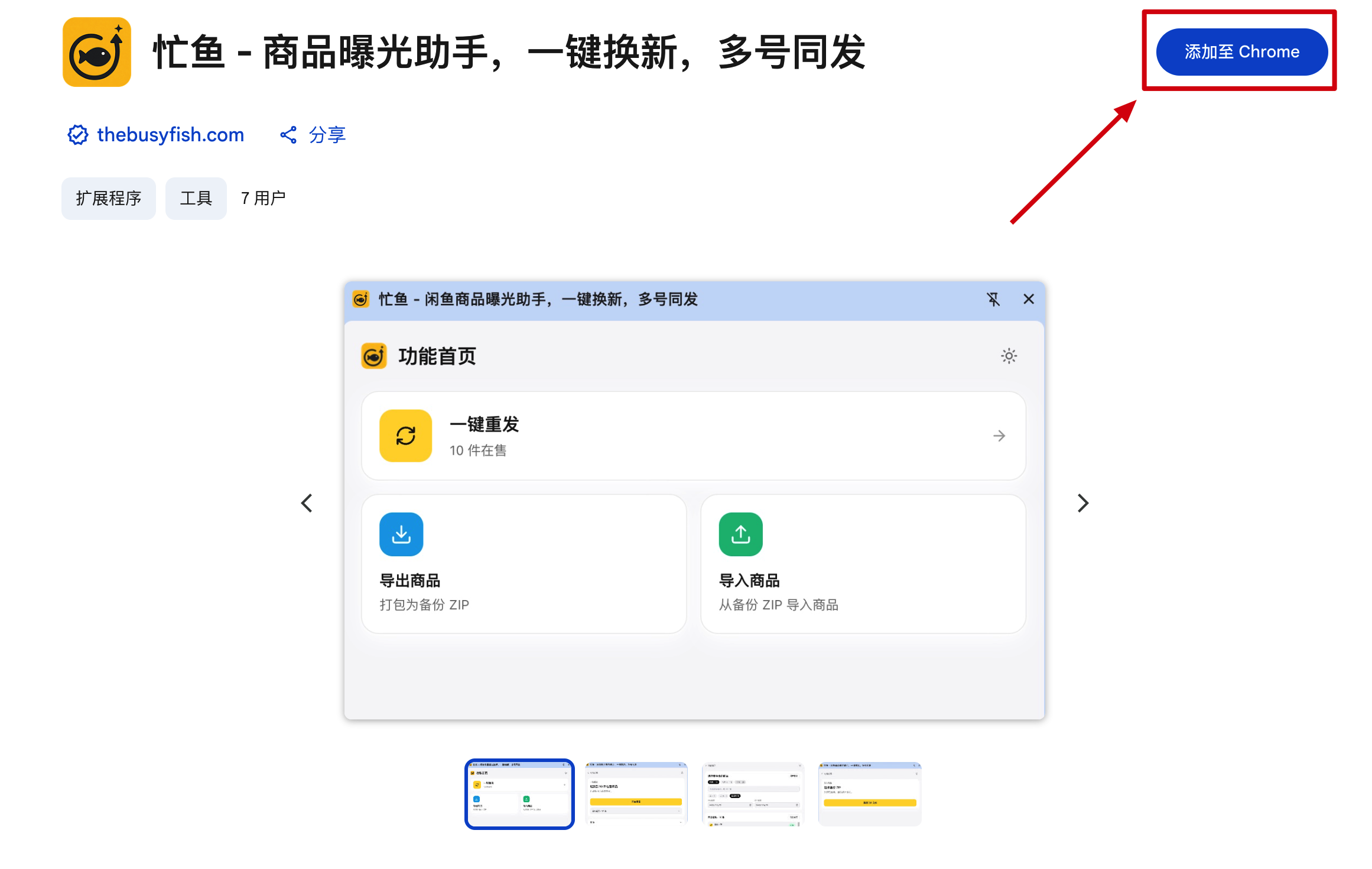
图为 Chrome 应用商店;Edge 加载项的页面布局不同,但按钮位置类似。
商店打不开:离线安装
主站的下载页有完整图文,简要流程是:
- 下载安装包并解压到一个长期保留的文件夹 安装之后这个文件夹要一直存在,别放在「下载」里随手删掉。
- 打开浏览器的扩展管理页。 Chrome 是
chrome://extensions,Edge 是edge://extensions—— 浏览器不允许网页直接打开它,需要你复制后粘贴到地址栏回车。 - 打开开发者模式开关。 Chrome 在右上角,叫「开发者模式」;Edge 在左下角,叫「开发人员模式」。
- 点加载按钮,选刚才解压的文件夹。 Chrome 在左上角,叫「加载已解压的扩展程序」;Edge 在右上角,叫「加载解压缩的扩展」。
- **(只有 Edge)**以后每次启动 Edge,可能会提醒你有以「开发人员模式」运行的扩展。这是旁加载扩展的常规提示,微软不允许关闭;只要不在那里选择停用,忙鱼就会一直可用。Chrome 自 121 版起已不再弹这个提示。
离线安装不会自动更新
离线安装的插件不会自动更新,有新版本时会在插件顶部提醒手动更新,见下面「离线安装怎么更新」。能访问应用商店时优先用商店安装。
离线安装怎么更新
有新版本时,打开侧边栏会在顶部看到提醒,点 去下载新版本 就到下载页。然后:
- 下载新的安装包,解压到原来那个文件夹,覆盖旧文件。文件夹要一直保留,别换位置。
- 打开扩展管理页(Chrome 是
chrome://extensions,Edge 是edge://extensions),找到忙鱼插件 - 点卡片上的刷新图标。版本号变成新的就完成了,提醒会自动消失。
点提醒右侧的 × 可以先关掉,下一个新版本出来时会再提醒一次。